05.05.2026
Экран компьютера, дисплей, монитор - при правильном подходе к выбору прослужит долго и плодотворно.
Цена - не главный параметр выбора. Дорогой не всегда, тот что вам нужен.
Цена - не главный параметр выбора. Дорогой не всегда, тот что вам нужен.
Задачи, возможности компьютера и дополнительные хотелки = ваш монитор.
Первое на что мы обращаем внимание это размер, или диагональ. Размер монитора влияет как на качество изображения, так и на его стоимость.
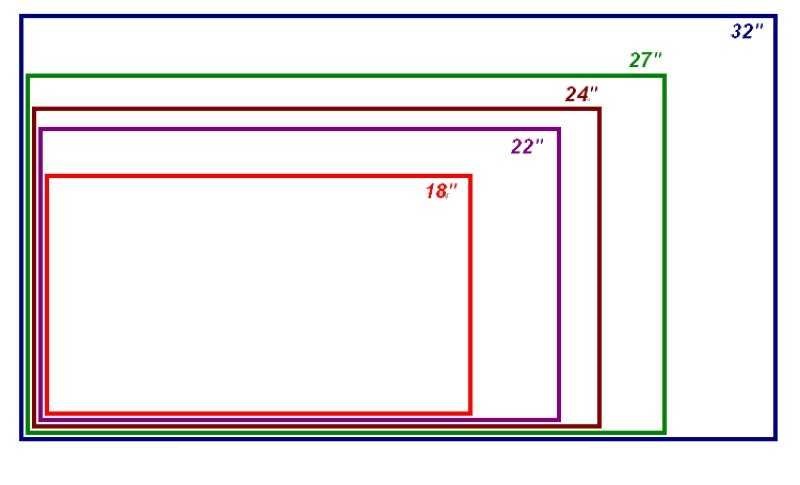
Менее 23,5 дюйма — бюджетные устройства, большая часть которых выполнена на матрице TN. Подойдут для выполнения простейших рабочих задач, чаще всего выбираются для офисных компьютеров.
24 дюйма — одна из самых распространенных диагоналей. Ценится за универсальность, широкий выбор моделей и доступную цену. Оптимальный размер монитора для домашнего компьютера. Чаще всего такие мониторы построены на базе IPS или VA с разрешением FHD и позволяют удерживать весь экран в поле зрения.
27-28 дюймов — производительный вариант, наиболее распространенный размер среди геймеров и профессионалов. Для 27 дюймов оптимальным является разрешение 2К. При этом модели на 28 дюймов, как правило, имеют разрешение 4K и требуют масштабирования. Стоимость таких мониторов будет выше.
32 дюйма — еще более мощные мониторы, большая часть таких дисплеев идет с разрешением 2K или 4K. Первый вариант актуален для игр, второй — для фильмов и редакторских программ. Особенно высокое качество картинки предоставляют модели с изогнутым дисплеем, которые позволяют полностью погрузиться в контент или игру. Стоить такие устройства могут по-разному — от несколько десятков тысяч до полумиллиона рублей.
более 32 дюймов — единичные экземпляры, по внешнему виду напоминающие телевизоры. Используются там, где требуются высокие стандарты качества и большой размер изображения.
При выборе монитора разрешение является важным фактором, и здесь все зависит от ваших потребностей и предпочтений. Нужно учитывать, что чем выше разрешение, тем более мощная графическая система потребуется для оптимального качества изображения.
Разрешение экрана — это количество пикселей по горизонтали, умноженное на количество пикселей по вертикали. Чем больше разрешение, тем более качественное получается изображение.
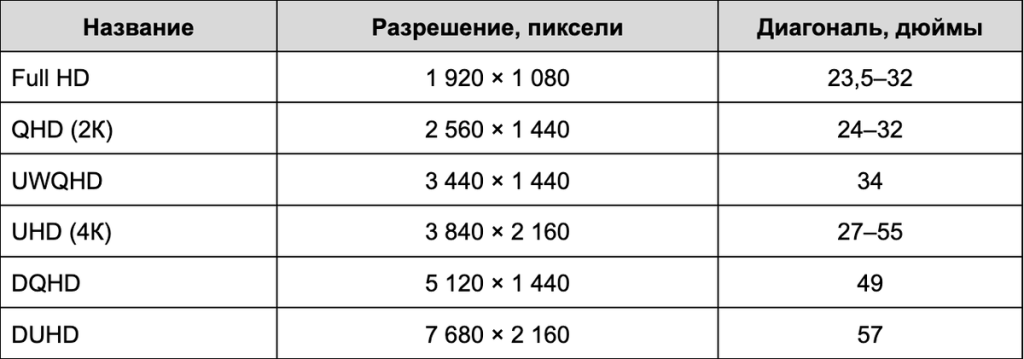
1920 × 1080 пикселей (FHD, Full HD) — универсальный формат для простейших игр, работы с текстовыми файлами, просмотра фильмов, простейшей обработки фото и видео. Самое ходовое разрешение с огромным количеством видеоконтента. Большая часть 24/27-дюймовых мониторов идет именно с FHD.
2560 × 1440 пикселей (2К, QHD, WQHD) — имеет хорошую картинку и относительно невысокие требования к видеокарте. Является отличным вариантом для самых разных сценариев использования: пользуются спросом среди фотографов, видео-редакторов и геймеров. Это разрешение обеспечивает сбалансированное качество изображения. Такие мониторы гарантируют стабильное изображение, отменные углы обзора, равномерность контраста и теней. Скорость отклика и проработка шрифтов тоже неплохие.
3840 × 2160 пикселей (4K UHD) — дает максимально детальное изображение и предъявляет огромные требования к комплектующим компьютера, однако за этим разрешением — будущее, оно считается наиболее перспективным. 4K лучше всего подходит для мониторов с диагональю 32 дюйма и выше. В противном случае изображение будет очень мелким, что вызовет необходимость в масштабировании.
6016 × 3384 пикселя — разрешение мониторов Apple Pro Display XDR, предназначенных для дизайнеров с высоким бюджетом.
7680 × 4320 пикселей (8K UHD) — встречается в нескольких профессиональных моделях. Цена начинается от 700 000 рублей.
К примеру, разрешение 1920 x 1080 считается оптимальным для мониторов размером до 24 дюймов включительно, а вот для 27 дюймов его уже будет не хватать. То есть чем крупнее монитор, тем больше должно быть разрешение. И наоборот, выбирать 4K для небольшого дисплея не имеет особого смысла, поскольку глаз попросту не сможет увидеть разницу.
Еще один немаловажный параметр на который стоит обратить внимание - тип матрицы экрана.

TN - этот вариант отличается доступной ценой и отличной скоростью отклика. Недостатки - низкая яркость, недостаточная точность цветопередачи и ограниченный угол обзора. Этот вариант чаще всего выбирают для офисных компьютеров, для работы с текстовыми файлами, а также для киберспорта, для игр где важна скорость реакции.
VA - популярный вариант на рынке, характеризуется высоким уровнем статической контрастности. Однако мониторы с матрицами VA имеют относительно низкую скорость отклика и относительно небольшие углы обзора. Из-за низкой скорости отклика такие мониторы редко используют для игр, но они отлично подходят для просмотра и работы с видеоконтентом.
IPS - это самый популярный на сегодняшний день тип матрицы. Он сочетает разумную стоимость с отличным качеством изображения. Преимуществами IPS-матриц являются их универсальность, широкий выбор моделей, контрастность на уровне 1000:1, хороший угол обзора и точная цветопередача. Подойдут для домашнего и офисного применения, а также для не динамичных игр и обработки изображений.
OLED матрицы построены на органических светодиодах, которые обеспечивают глубокий черный цвет, отсутствие засветов, великолепные углы обзора, высокую частоту обновления и быстрый отклик пикселя. Мониторы на таких матрицах не нуждается в дополнительной подсветке, также их использование позволяет сделать монитор максимально тонким. Однако стоимость таких моделей довольно высока.
Необходимо также помнить о такой характеристике, как яркость. Измеряется она в канделах (кд/кв.м). Эта характеристика поможет подобрать монитор с учетом освещения в комнате. Для этого нужно знать яркость модели или минимальный уровень белого, который она способна отразить. Чем светлее помещение, тем больше нужно яркости. Иначе картинка на мониторе будет плохо видна в естественном или искусственном освещении.
! Если стол располагается напротив окна или помещение отлично освещается, а вам предстоит обрабатывать снимки и видео, лучше выбирать показатели яркости повыше.
В настоящее время минимальным стандартом является яркость от 250 кд/м2. Мониторы с диапазоном яркости от 250 до 300 кд/м2 относятся к бюджетным моделям. Такие мониторы позволяют просматривать большую часть контента, включая фотографии и видео.
Яркость в диапазоне от 350 до 500 кд/м2 считается достаточной для современных мониторов, подходящих как для работы, так и для средних по требовательности игр.
Значение яркости выше 500 кд/м2 обеспечивает высокое качество изображения.
Если яркость составляет 900 кд/м2 или более, такие мониторы считаются профессиональными и предназначены для решения соответствующих задач.
Контрастность показывает взаимоотношение наиболее ярких и темных точек экрана. Чем выше показатель, тем реалистичнее будет выглядеть черный цвет.
Контрастность может быть статической или динамической. Статическая контрастность оказывает большее влияние на комфортность восприятия изображения, о ней и поговорим.
Контрастность может быть статической или динамической. Статическая контрастность оказывает большее влияние на комфортность восприятия изображения, о ней и поговорим.
Значения до 700:1 встречаются в мониторах с матрицей типа TN, подходят для игр, но не рекомендуются для работы или просмотра фотографий и видеоконтента.
От 700:1 до 2500:1 - считается универсальным уровнем контрастности, так как позволяет достаточно эффективно решать большинство задач. Этот диапазон контрастности обычно встречается в мониторах с матрицей типа IPS.
От 2500:1 до 4000:1 - мониторы точно передают цвета, обладают высокой насыщенностью и яркостью. Этот диапазон контрастности идеально подходит для просмотра и редактирования фотографий и видео.
Свыше 4000:1 - обеспечивает самое высокое качество изображения, которое доступно в настоящее время.
И еще один параметр, связанный с условиями эксплуатации - покрытие экрана.
Глянцевое — главным плюсом такого покрытия является яркая картинка. Минус в том, что если на нее попадают солнечные лучи, видимость падает. Поэтому для работы в хорошо освещенных помещениях и офисах такой вариант подходит плохо. Но если вы планируете работать с изображениями, смотреть фильмы и играть в игры дома, это ваш вариант.
Матовое — уступает глянцевому по сочности и яркости картинки. Зато дает возможность комфортно работать, даже если вы находитесь на улице в летний день. Покрытие рассеивает лучи и не позволяет световым пятнам формироваться. Лучше подходит для текстов и веб-серфинга.
Антибликовое — появилось как компромисс между первыми двумя покрытиями. По сочности уступает глянцевому конкуренту, зато не боится солнечных лучей. Хотя при работе на открытом воздухе в солнечный день вы можете заметить небольшие световые пятна.
Время отклика - параметр, который будет важен, в первую очередь геймерам. Отклик монитора — минимальное время, необходимое пикселю для изменения своей яркости. Чем ниже этот показатель, тем более быстро и плавно сменяются картинки и соответственно, тем меньше монитор размывает изображение в динамичных сценах.
До 4 мс - подходит геймерам, включая профессиональных киберспортсменов, нужно учитывать, что при такой скорости снижается яркость и красочность картинки.
До 9 мс - универсальный вариант монитора, обеспечивающий баланс времени отклика и качества изображения.
До 14 мс - мониторы подойдут для офисного и домашнего использования, а также для работы с изображениями.
Частота обновления - параметр, который показывает насколько быстро и плавно будут сменяться кадры.
Частота от 60 до 75 Гц - обеспечивает достаточно плавное отображение и позволяет решать большинство повседневных задач.
От 100 до 120 Гц - подходит как для игр, так и для просмотра видеоконтента. Она широко используется на мониторах с большой диагональю.
144 Гц - считается самой оптимальной для геймеров, которые запускают самые современные и требовательные игры.
Мониторы с частотой от 180 до 240 Гц используются как киберспортсменами, так и специалистами, работающими с графикой на профессиональном уровне, например, дизайнерами.
Разъемы - какими они бывают и для чего нужны:
VGA (D-SUB) — устаревший разъем, который встречается крайне редко. Совмещается исключительно с образцами прошлых лет.
HDMI — разъем, который обладает высокой пропускной способностью и поддерживает разрешение до 4К. Одновременно поддерживает передачу аудио- и видеосигналов, поэтому позволяет подключить монитор не только к ПК, но и к другой технике.
DisplayPort — наиболее современный и эффективный разъем для подключения монитора к ПК. Как и HDMI передает видео- и аудиосигналы через специализированный порт. Обладает повышенной пропускной способностью.
USB — порты в виде хаба. А также часто им компанию составляет разъем 3,5 мм для наушников.
Когда разобрались с основными параметрами и характеристиками, можно приступать к полезным бонусам.
Первое о чем поговорим, это технологии защиты глаз. Например, такие как:
- Подсветка. Ее ключевая задача — убрать мерцание, исходящее от монитора. Такое мерцание мы обычно не замечаем, однако оно вызывает усталость и может серьезно снизить качество зрения. В характеристиках монитора будут присутствовать слова Flicker-Free или Flicker safe.
- Фильтрация синего света. Синий свет считается самым вредным для человеческого глаза. Эта технология старается уменьшить его количество. Обратите внимание, что у каждого бренда технология носит свое название. Например, Low Blue Light+.
- Коррекция яркости. Чтобы уменьшить негативное влияние на глаза, монитор оценивает степень освещенности в помещении и корректирует яркость.
Регулировка высоты и наклона подставки - позволяет самостоятельно отрегулировать подставку, чтобы угол обзора стал максимально комфортным. Обычно наклон возможен до 5 градусов вперед и до 20 градусов назад.
Разворот дисплея - возможность развернуть экран, чтобы удобнее было верстать газету, прокручивать видео.
Режим 3D - позволяет визуально создавать объемное изображение, которое поможет погрузиться в атмосферу игры или киноленты.
Встроенные динамики и встроенная веб-камера, изогнутый дисплей и сенсорный экран - все эти критерии стоит учитывать при выборе монитора.
Подводя итог, нужно сказать, что в случае с монитором высокая цена, не всегда означает лучший выбор именно для вас. Так, например,
Для офиса подойдут бюджетные и компактные варианты размером 20–24 дюйма, которые отличаются энергоэффективностью, хорошим углом обзора и невысокой ценой. Этого достаточно, чтобы комфортно работать с текстами, презентациями. Требовать от них высокого качества цветопередачи или грамотной мультимедии не стоит.
Для домашнего использования важна диагональ и качество получаемой картинки. Здесь достаточно выбрать модели на 24–27 дюймов, которые позволяют с комфортом смотреть фильмы, наслаждаться играми и обработкой фото. Если собираетесь ставить устройство на компьютерный стол, учтите параметры ниши. Рекомендуем подумать о защите зрения. Яркую и сочную картинку дают модели с IPS- или VA-матрицами, а также разрешением Full HD/2К.
Опытные киберспортсмены готовы пожертвовать любыми характеристиками, чтобы выиграть в скорости. Поэтому используют 24-дюймовые плоские модели со скромным разрешением. А те игроки, которые хотят насладиться графикой и полным погружением, часто берут изогнутые варианты с разрешением 2К и выше, хорошей цветопередачей, минимальным откликом и частотой обновления 144 Гц. Оптимальной считается диагональ 27 дюймов с поддержкой 4К.
Дизайнерам, иллюстраторам или видеомонтажерам требуются премиальные модели от 28–30 дюймов или выше. Идеальный комплект составляет 10-и битная матрица, подсветка на 1000 зон, яркость от 1000 нит и многочисленные примочки, благодаря которым картинка получается максимально реалистичной. Плюс в том, что они работают в многооконном режиме и легко поддерживают несколько программ.
Учитывая, что взаимодействие монитором происходит непрерывно при использовании ПК, выбор стоит делать исходя из ваших задач и предпочтений.
Если определиться с моделью сложно наши менеджеры с удовольствием проконсультируют вас и помогут подобрать оптимальное решение.